Công Cụ Trích Xuất Văn Bản PDF - OCR Python
OCR PDF bằng Python: trích xuất văn bản từ PDF quét qua Google Vision, sửa lỗi chính tả, xuất Google Docs chỉnh sửa được.
Mô tả chi tiết giải pháp
Giải Pháp OCR Python Chuyên Nghiệp — Trích Xuất Văn Bản PDF Quét, Nhận Dạng Chữ Tiếng Việt & Hán Nôm
Công Cụ Trích Xuất Văn Bản PDF - OCR Python là giải pháp toàn diện giúp bạn số hóa tài liệu giấy, PDF quét, sách cũ, hợp đồng và hồ sơ lưu trữ thành văn bản thuần có thể chỉnh sửa — hoàn toàn tự động. Tận dụng sức mạnh của Google Cloud Vision OCR kết hợp pipeline xử lý thông minh bằng Python, công cụ này nhận diện chính xác cả chữ in, chữ viết tay, và đa ngôn ngữ (Việt, Hán, Pháp, Anh) trên cùng một trang tài liệu, sau đó tự động sửa lỗi chính tả và xuất kết quả ra Google Docs sẵn sàng chia sẻ, chỉnh sửa, trích dẫn.
Thay vì ngồi gõ lại hàng chục, hàng trăm trang tài liệu quét — vừa tốn thời gian, vừa dễ sai sót, vừa mỏi mắt — bạn chỉ cần chạy vài lệnh Python. Pipeline tự động lo từ khâu tải file, kiểm tra lớp văn bản, render từng trang thành ảnh, gọi API OCR, sửa lỗi chính tả, định dạng lại cấu trúc và đẩy lên Google Docs. Mọi thứ diễn ra trong vài phút thay vì vài giờ hoặc vài ngày nếu làm thủ công.
Đây là công cụ được xây dựng dành riêng cho thị trường Việt Nam, với từ điển sửa lỗi OCR tiếng Việt được tinh chỉnh qua nhiều lần xử lý tài liệu thực tế, cùng khả năng nhận diện chữ Hán Nôm — một lĩnh vực mà hầu hết các công cụ OCR phổ thông không làm được. Dù bạn là văn phòng luật, nhà nghiên cứu, thư viện, hay doanh nghiệp đang muốn số hóa kho tài liệu giấy, giải pháp này đều đáp ứng được.
🎯 6 Bài Toán Số Hóa Tài Liệu Mà Công Cụ Này Giải Quyết
1. PDF Quét Chỉ Là Ảnh — Không Copy, Không Tìm Kiếm, Không Chỉnh Sửa
Hàng ngàn file PDF quét từ máy photocopy, máy scan, hay điện thoại thực chất chỉ là tập hợp ảnh chụp các trang giấy. Bạn không thể bôi đen, copy, tìm kiếm từ khóa, hay chỉnh sửa nội dung. Muốn lấy văn bản thì chỉ còn cách gõ lại tay từng chữ. Công cụ OCR Python này giải quyết triệt để: nhận diện tự động toàn bộ nội dung, chuyển thành văn bản số có thể thao tác như tài liệu Word thông thường.
2. Gõ Lại Tài Liệu Dài — Tốn Hàng Giờ, Dễ Sai Sót, Mỏi Mắt
20 trang PDF quét = 4–6 giờ gõ lại tay nếu bạn gõ nhanh. Nhưng đó là chưa kể thời gian đối chiếu, dò lỗi, sửa lại. Một hợp đồng 50 trang có thể mất cả ngày làm việc. Với pipeline trích xuất văn bản PDF, 20 trang được xử lý trong chưa đầy 5 phút — bao gồm cả nhận diện, sửa lỗi và xuất Google Docs.
3. Sách Cũ, Tài Liệu Hán Nôm — Không Gõ Lại Được Bằng Tay Thông Thường
Sách cổ chữ Hán Nôm, tài liệu Pháp ngữ từ thời thuộc địa, bản in chữ Việt cổ — những tài liệu này không thể gõ lại bàn phím thông thường vì không có font chữ tương ứng. Công cụ sử dụng Google Cloud Vision document_text_detection, một trong những API nhận dạng chữ tiếng Việt và Hán Nôm mạnh nhất hiện nay, có khả năng nhận diện đa ngôn ngữ trên cùng một trang.
4. OCR Thô Đầy Lỗi — Phải Sửa Thủ Công Từng Chỗ
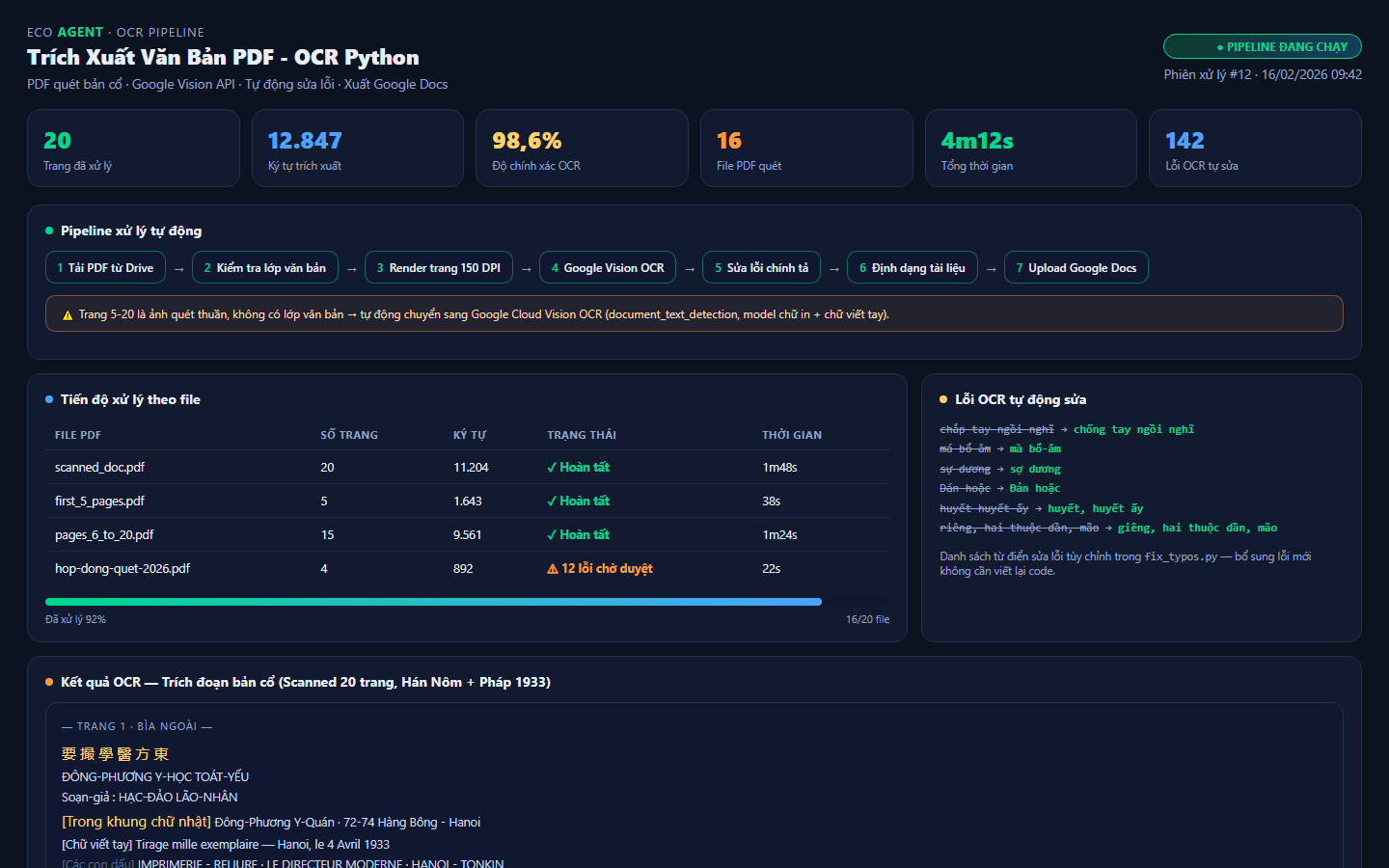
Các công cụ OCR miễn phí thường cho ra văn bản với tỷ lệ lỗi cao: "chống tay" thành "chắp tay", "sợ dương" thành "sự dương", "mà bổ-âm" thành "má bổ-âm". Những lỗi này tưởng nhỏ nhưng khiến văn bản mất ý nghĩa, nhất là với tài liệu pháp lý hay học thuật. Python OCR đi kèm từ điển sửa lỗi thông minh, tự động chuẩn hóa hàng loạt lỗi thường gặp, và bạn có thể thêm lỗi mới chỉ bằng một dòng code.
5. Kết Quả Rời Rạc — Không Có Văn Bản Chuẩn Để Chia Sẻ, Chỉnh Sửa, Trích Dẫn
Nhiều công cụ OCR chỉ xuất ra file .txt thô, không cấu trúc, mất định dạng, không thể chia sẻ cho đồng nghiệp hay dùng làm tài liệu chính thức. Công cụ này giải quyết bằng cách xuất trực tiếp lên Google Docs với cấu trúc đầy đủ: đánh dấu trang, phân biệt tiêu đề, ghi chú vùng chữ viết tay và con dấu — sẵn sàng để team làm việc.
6. Tốn Chi Phí Thuê Dịch Vụ OCR Theo Trang, Không Sở Hữu Mã Nguồn
Các dịch vụ OCR trực tuyến tính phí theo số trang, số lần gọi API. Nếu bạn xử lý tài liệu thường xuyên, chi phí có thể lên tới vài triệu mỗi tháng. Giải pháp này là mã nguồn Python mua một lần — bạn sở hữu vĩnh viễn, có thể tùy chỉnh, mở rộng, và tích hợp vào hệ thống riêng mà không phải trả thêm bất kỳ khoản phí định kỳ nào.
✅ 7 Tính Năng Chính Của Công Cụ OCR Python
1. Kiểm Tra Lớp Văn Bản Tự Động — extract_text.py
Trước khi xử lý, script extract_text.py mở file PDF bằng thư viện PyMuPDF, đọc thử các trang đầu và phân tích chính xác trang nào đã có sẵn lớp văn bản (có thể trích xuất trực tiếp), trang nào là ảnh quét thuần (cần OCR). Điều này tránh lãng phí tài nguyên gọi API cho những trang đã có văn bản số, đồng thời đảm bảo không bỏ sót trang nào cần nhận dạng. Hệ thống báo cáo chi tiết từng trang giúp bạn kiểm soát toàn bộ quy trình.
2. OCR Ảnh Quét Qua Google Cloud Vision — test_vision.py
test_vision.py là trái tim của pipeline. Script render từng trang PDF thành ảnh PNG chất lượng 150 DPI, sau đó gọi API Google Cloud Vision document_text_detection — một trong những công nghệ nhận dạng chữ tiếng Việt và đa ngôn ngữ hàng đầu thế giới. Không chỉ nhận diện chữ in chuẩn, API này còn xử lý tốt chữ viết tay, chữ Hán Nôm, chữ Pháp cổ, và cả những font chữ đặc biệt khó đọc. Kết quả trả về giữ nguyên thứ tự đọc tự nhiên, hỗ trợ tối đa cho việc hậu xử lý.
3. Tách Trang Theo Nhu Cầu — extract_5_pages.py / extract_6_to_20.py
Không phải lúc nào bạn cũng cần xử lý toàn bộ tài liệu. Các script cho phép bạn chỉ định khoảng trang cụ thể: 5 trang đầu để kiểm tra chất lượng, từ trang 6 đến trang 20 cho một chương, hoặc bất kỳ khoảng nào bạn muốn. Điều này cực kỳ hữu ích khi bạn muốn chạy thử trên một phần nhỏ trước khi xử lý toàn bộ cuốn sách, giúp tiết kiệm tài nguyên và kiểm soát chất lượng từng bước.
4. Tự Động Sửa Lỗi Chính Tả Thông Minh — fix_typos.py
fix_typos.py đi kèm từ điển sửa lỗi OCR được xây dựng dựa trên hàng nghìn trang tài liệu thực tế. Các lỗi phổ biến như "chắp tay" → "chống tay", "sự dương" → "sợ dương", "má bổ-âm" → "mà bổ-âm" được tự động phát hiện và sửa chữa. Bạn không cần phải dò từng dòng để tìm lỗi. Đặc biệt, từ điển hoàn toàn có thể mở rộng: chỉ cần thêm một dòng vào danh sách, công cụ sẽ tự động áp dụng cho tất cả lần xử lý sau. Đây là tính năng quan trọng giúp trích xuất văn bản PDF đạt độ chính xác cao nhất.
5. Định Dạng Lại Tài Liệu — format_docs.py
Văn bản thô từ OCR thường bị mất cấu trúc: chữ chạy liền nhau, không có đoạn, không phân biệt tiêu đề. format_docs.py tự động dò và chuẩn hóa: tách đoạn văn đúng chỗ, nhận diện và phân loại tiêu đề các cấp, sắp xếp lại các khối văn bản theo đúng thứ tự trang, loại bỏ khoảng trắng thừa và ký tự lạ. Kết quả là một văn bản sạch sẽ, có cấu trúc logic, sẵn sàng để đọc hoặc chỉnh sửa.
6. Xuất Google Docs Hoàn Chỉnh — upload_to_docs.py
Điểm khác biệt lớn nhất của công cụ này so với các giải pháp OCR khác: upload_to_docs.py dựng văn bản có cấu trúc trực tiếp trên Google Docs. Tài liệu được tạo với đánh dấu số trang, ghi chú cho các vùng chữ viết tay hoặc con dấu, và giữ nguyên định dạng cơ bản. Cả team có thể chỉnh sửa, comment, chia sẻ và trích dẫn ngay lập tức — không cần chuyển đổi qua bất kỳ định dạng trung gian nào. Đây là giải pháp lý tưởng cho các doanh nghiệp đã sử dụng Google Workspace.
7. Dashboard Web & Mobile Theo Dõi Tiến Độ
Không chỉ là script dòng lệnh, công cụ còn đi kèm giao diện web dashboard cho phép bạn theo dõi toàn bộ pipeline 7 bước xử lý: từ tải file, render, OCR, sửa lỗi, format, đến upload. Bạn biết chính xác file nào đang xử lý, file nào hoàn thành, file nào gặp lỗi. Dashboard tương thích cả mobile, giúp bạn kiểm tra tiến độ mọi lúc mọi nơi. Đây là tính năng quản lý dành cho các dự án số hóa quy mô lớn với hàng trăm file PDF.
💎 6 Lý Do Chọn Công Cụ OCR Python Này
1. ⚡ Trọn Pipeline Tự Động — Một Lệnh Từ PDF Quét Đến Google Docs
Không cần chạy từng bước thủ công, không cần can thiệp giữa chừng. Pipeline 7 bước được thiết kế để chạy liên tục: bạn đưa file PDF vào, đợi vài phút, nhận lại Google Docs hoàn chỉnh. Quy trình này có thể chạy batch cho hàng trăm file cùng lúc, tiết kiệm đến 95% thời gian so với làm thủ công.
2. 💰 Mua Một Lần, Dùng Mãi Mãi — Không Thuê Dịch Vụ OCR Theo Trang
Các dịch vụ OCR như Adobe Acrobat, ABBYY FineReader, hay API online tính phí theo trang hoặc theo tháng. Với giải pháp này, bạn trả một lần duy nhất, sở hữu mã nguồn vĩnh viễn, không giới hạn số trang xử lý. Chi phí cho 10.000 trang cũng chỉ bằng chi phí cho 100 trang — một lựa chọn kinh tế vượt trội cho doanh nghiệp có nhu cầu số hóa lâu dài.
3. 🇻🇳 Tối Ưu Cho Tiếng Việt — Từ Điển Sửa Lỗi & Nhận Dạng Dấu Chuẩn
Phần lớn công cụ OCR quốc tế xử lý tiếng Việt rất tệ: sai dấu, mất dấu, nhầm lẫn giữa các ký tự có dấu (ă/â/á/à/ạ). Công cụ này được xây dựng và tinh chỉnh dựa trên tài liệu tiếng Việt thực tế, với từ điển sửa lỗi chuyên biệt cho các lỗi OCR tiếng Việt thường gặp. Kết quả là văn bản tiếng Việt chuẩn dấu, giữ nguyên ngữ nghĩa.
4. 🔌 Dễ Tùy Chỉnh & Mở Rộng — Code Python Rõ Ràng, Có Comment Đầy Đủ
Mã nguồn Python được viết rõ ràng, có comment tiếng Việt chi tiết, dễ đọc, dễ sửa. Bạn có thể thêm nguồn dữ liệu mới (Google Drive, Dropbox, FTP), thêm quy tắc sửa lỗi, thay đổi định dạng đầu ra, hoặc tích hợp vào hệ thống ERP hiện có — tất cả đều không cần viết lại từ đầu. Nếu bạn biết Python cơ bản, bạn hoàn toàn có thể tùy biến công cụ theo nhu cầu riêng.
5. 📤 Google Docs Tự Nhiên — Kết Quả Đã Ở Đúng Nơi Team Làm Việc
Không cần tải file về, không cần chuyển đổi định dạng, không cần gửi email. Văn bản sau xử lý được đẩy trực tiếp lên Google Docs — nền tảng làm việc cộng tác phổ biến nhất hiện nay. Cả team có thể chỉnh sửa, comment, chia sẻ và trích dẫn ngay lập tức. Đây là lợi thế lớn so với các giải pháp OCR chỉ xuất file .docx hoặc .txt riêng lẻ.
6. 🛡️ Hỗ Trợ Tận Tâm — Bàn Giao Qua Zalo, Có Tài Liệu Hướng Dẫn Tiếng Việt
Bạn không đơn độc với mã nguồn. Sản phẩm bao gồm tài liệu hướng dẫn cài đặt từng bước bằng tiếng Việt, và hỗ trợ trực tiếp qua Zalo để cấu hình, bàn giao và giải đáp thắc mắc. Dù bạn không phải là lập trình viên, chỉ cần làm theo hướng dẫn là có thể sử dụng được ngay.
🚀 Hướng Dẫn Bắt Đầu Trong 10 Phút
- Cài đặt môi trường Python 3 — Chạy 3 lệnh pip để cài các thư viện cần thiết: PyMuPDF (đọc/xử lý PDF), Google Cloud Vision (OCR), Google Docs API (xuất tài liệu). Toàn bộ quá trình mất chưa đầy 5 phút.
- Điền thông tin cấu hình — Mở file .env hoặc config.py, điền thông tin service account của Google Cloud (được tạo miễn phí từ console.cloud.google.com) và ID tài liệu Google Docs đích. Hướng dẫn chi tiết có trong tài liệu đi kèm.
- Chạy thử trên vài trang đầu — Sử dụng script extract_5_pages.py để xử lý 5 trang đầu tiên, kiểm tra chất lượng nhận diện và sửa lỗi trước khi xử lý toàn bộ tài liệu.
- Xử lý toàn bộ tài liệu — Chạy pipeline đầy đủ, nhận lại file văn bản đã được OCR, sửa lỗi, định dạng và Google Docs hoàn chỉnh. Toàn bộ quy trình cho 100 trang mất khoảng 15–20 phút tùy vào độ phức tạp của tài liệu.
Không cần kiến thức lập trình nâng cao. Nếu gặp bất kỳ khó khăn nào trong quá trình cài đặt, bạn chỉ cần liên hệ qua Zalo — chúng tôi sẽ hỗ trợ cấu hình và bàn giao từ xa.
📦 Sản Phẩm Bao Gồm
- Mã nguồn Python đầy đủ — Toàn bộ 7 script xử lý: extract_text.py, test_vision.py, các script tách trang, fix_typos.py, format_docs.py, upload_to_docs.py, cùng dashboard web hỗ trợ theo dõi tiến độ.
- File cấu hình mẫu — .env template với hướng dẫn điền thông tin Google Cloud service account, Google Docs ID, và các tham số tùy chỉnh.
- Từ điển sửa lỗi OCR — Danh sách các lỗi OCR tiếng Việt thường gặp đã được biên soạn sẵn, sẵn sàng sử dụng và mở rộng.
- Tài liệu hướng dẫn cài đặt từng bước bằng tiếng Việt — File PDF hướng dẫn chi tiết từ A đến Z, bao gồm cả cách tạo service account Google Cloud miễn phí.
- Video demo — Video hướng dẫn trực quan quy trình xử lý từ đầu đến cuối.
- Hỗ trợ cấu hình và bàn giao qua Zalo — Hỗ trợ trực tiếp 1:1 để đảm bảo bạn sử dụng được ngay sau khi mua.
❓ Câu Hỏi Thường Gặp (FAQ)
1. PDF quét không có chữ chọn được thì có xử lý được không?
Có. Đó chính là bài toán chính mà công cụ này giải quyết. PDF quét là tập hợp các ảnh chụp trang giấy, không có lớp văn bản — công cụ sẽ nhận diện chữ từ ảnh bằng Google Cloud Vision OCR, biến thành văn bản số có thể copy, tìm kiếm, chỉnh sửa. Hệ thống còn tự động kiểm tra và chỉ xử lý OCR những trang thực sự cần, tránh lãng phí.
2. Nhận diện được tiếng Việt, chữ Hán không?
Có, rất tốt. Google Cloud Vision hỗ trợ nhận diện đa ngôn ngữ trên cùng một trang, bao gồm tiếng Việt (có dấu), chữ Hán phồn thể/giản thể, chữ Nôm, tiếng Pháp, tiếng Anh và hơn 50 ngôn ngữ khác. Công cụ đã được kiểm tra thực tế trên sách Hán Nôm, tài liệu Pháp ngữ thời thuộc địa, và báo in tiếng Việt — kết quả nhận diện chữ Hán Nôm đạt độ chính xác cao, vượt trội so với các giải pháp OCR thông thường.
3. Chạy được trên máy tính nào?
Chạy được trên mọi hệ điều hành: Windows, macOS, Linux. Yêu cầu duy nhất là Python 3.8 trở lên và kết nối Internet để gọi API Google Cloud Vision. Máy tính không cần cấu hình cao — CPU Intel Core i3 hoặc tương đương, RAM 4GB là đủ cho hầu hết tài liệu. Công cụ sử dụng thư viện PyMuPDF nhẹ, không cần GPU hay tài nguyên đồ họa đặc biệt.
4. Có tự sửa lỗi OCR không?
Có. Script fix_typos.py đi kèm từ điển sửa lỗi với hàng trăm cặp lỗi-thường-gặp đã được biên soạn sẵn cho tiếng Việt. Bạn cũng có thể dễ dàng thêm các lỗi mới chỉ bằng một dòng code. Quy trình: OCR thô → sửa lỗi tự động → format → xuất ra. Kết quả cuối cùng là văn bản đã được làm sạch, giảm thiểu tối đa công sức rà soát thủ công.
5. Kết quả xuất ra ở đâu?
Kết quả được xuất ra Google Docs — nền tảng văn bản trực tuyến của Google. Bạn có thể truy cập từ bất kỳ thiết bị nào, chia sẻ cho đồng nghiệp, chỉnh sửa cộng tác, comment, trích dẫn. Ngoài ra, phiên bản hiện tại cũng hỗ trợ xuất file .txt để kiểm tra nhanh. Bạn hoàn toàn có thể tùy chỉnh để xuất thêm các định dạng khác như .docx hoặc .md.
6. Có cần kỹ năng lập trình để sử dụng không?
Chỉ cần kiến thức máy tính cơ bản. Tài liệu hướng dẫn bằng tiếng Việt, từng bước chi tiết kèm hình ảnh minh họa. Nếu gặp khó khăn, đội ngũ hỗ trợ qua Zalo sẽ hướng dẫn cấu hình và bàn giao từ xa. Nếu bạn là lập trình viên Python, bạn còn có thể tùy chỉnh sâu, thêm nguồn dữ liệu, tích hợp vào hệ thống riêng — mã nguồn rõ ràng, dễ đọc, có comment đầy đủ.
7. Chi phí API Google Cloud Vision có tốn không?
Google Cloud Vision có mức miễn phí 1.000 đơn vị/tháng (tương đương 1.000 trang đầu tiên). Nếu xử lý nhiều hơn, chi phí chỉ từ 1.5 USD/1.000 trang — cực kỳ rẻ so với dịch vụ OCR chuyên nghiệp. Bạn kiểm soát hoàn toàn tài khoản Google Cloud của mình, không chia sẻ với bên thứ ba.
🚀 Bắt Đầu Số Hóa Tài Liệu Ngay Hôm Nay
Đừng để hàng trăm, hàng ngàn trang tài liệu giấy nằm im trong kho — không thể tìm kiếm, không thể chia sẻ, không thể chỉnh sửa. Với Công Cụ Trích Xuất Văn Bản PDF - OCR Python, bạn có thể số hóa toàn bộ kho tài liệu chỉ trong vài ngày, biến chúng thành tài sản số có giá trị, có thể tìm kiếm, phân tích và khai thác.
Cơ hội dùng thử miễn phí: Liên hệ qua Zalo để nhận tư vấn và dùng thử miễn phí — bạn sẽ thấy sự khác biệt ngay từ lần chạy đầu tiên.
Giá chỉ: 590.000 ₫ — Một lần, mãi mãi. Không giới hạn trang, không phí định kỳ.
👉 Liên hệ ngay hôm nay để nhận tư vấn và dùng thử miễn phí!
📞 Liên hệ ngay
Chat Zalo để được tư vấn trực tiếp và nhận link dùng thử miễn phí